Программный комплекс “Автообзвон” состоит из трех основных частей:
-
Приложение “Автообзвон” для Битрикс24 - это элемент управления комплексом. С его помощью происходит конфигурирование, а также просмотр отчетов о работе приложения.
-
Модуль “Predictive dialer” для FreePBX - предназначен для развертывания системной службы на АТС, основанной на программной платформе Node.JS.
Для взаимодействия с Asterisk модуль использует Asterisk REST Interface (ARI), поэтому не затрагивает штатную маршрутизацию.
Модуль имеет собственный интерфейс в FreePBX. C его помощью можно отследить статус службы, запустить или же остановить ее. Также настроить различные уровни логирования.
-
Облачный сервис Informunity, который связывает между собой приложение “Автообзвон” и модуль “Predictive dialer”, а также выполняет функцию сервера лицензирования.
1. Инструкция по установке
1.1 Требования
Для корректной работы приложения «Автообзвон» необходимо:-
Доступ к сервису https://ep.autocall.informunity.ru по порту 443 с АТС и из Битрикс24
-
Активный аккаунт Битрикс24 (облако или коробка)
-
Установленный Asterisk с интерфейсом FreePBX версии 15+
-
Модуль Process Management для FreePBX (устанавливается через менеджер модулей)
-
Установленный модуль Informunity Bitrix24 для регистрации звонков в Битрикс24 и отображения карточек при звонках
1.2 Установка приложения «Автообзвон» в Битрикс24
-
Перейдите в Маркет Битрикс24
-
Нажмите «Установить»
-
Предоставьте приложению запрашиваемые права
-
После установки откройте приложение через левое меню Битрикс24
1.2.1 Установка модуля «Predictive Dialer» на FreePBX
Для установки модуля необходимо зайти в управление модулями FreePBX (Admin >>> Module Admin), затем выбрать Upload modules.
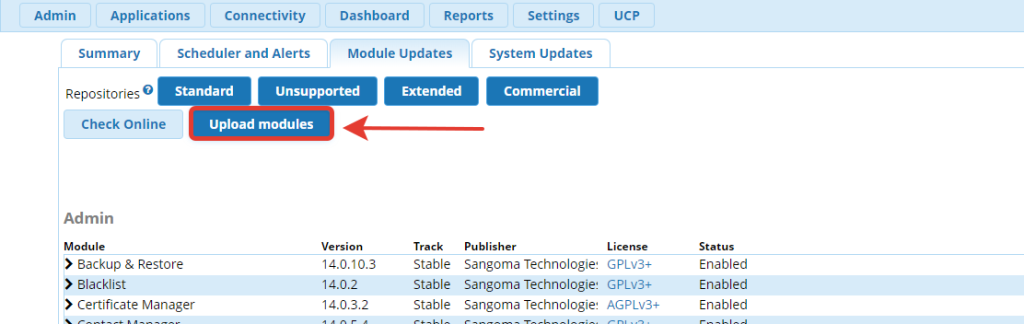
Выбрать тип загрузки из сети и указать URL модуля https://informunity.b24.link/asterisk/ipd.tar.gz, нажать Download.
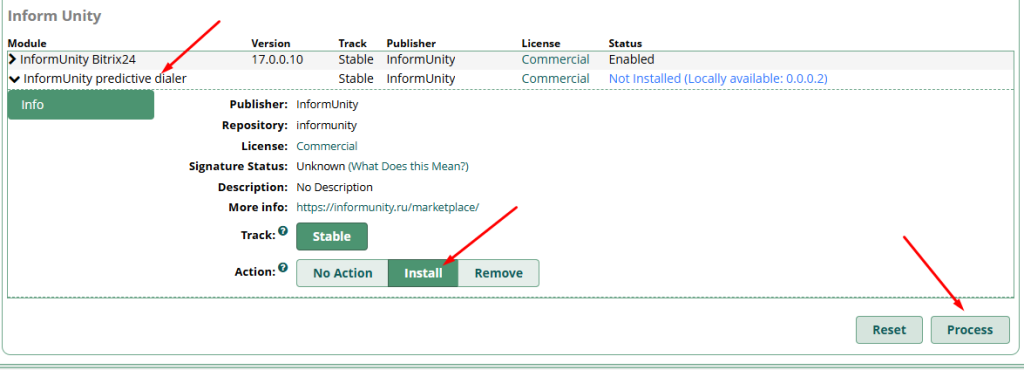
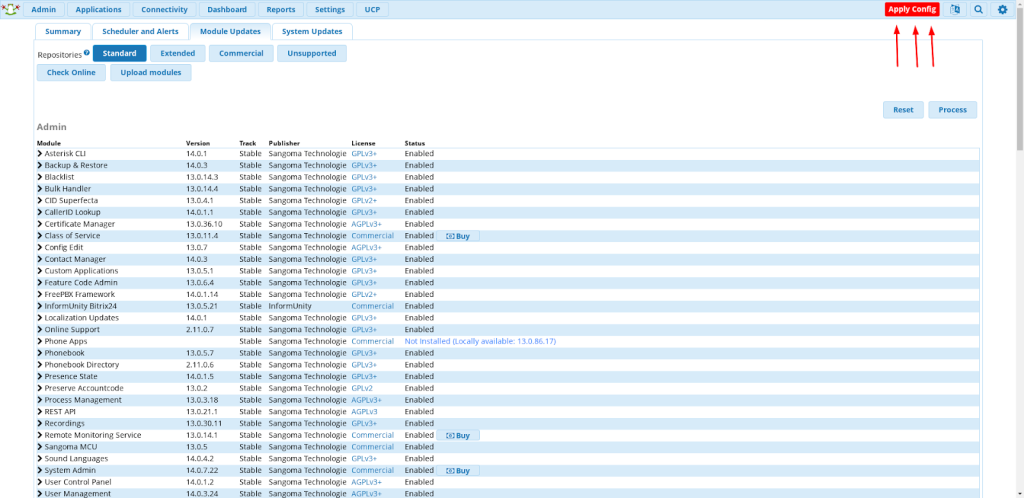
Далее выбрать “Установить” (install) и нажать “Запустить процесс” (Process).
1.2.2 Регистрация
После успешной установки модуля, необходимо зайти в раздел Inform Unity >>> Predictive dialer, затем ввести код авторизации, который можно скопировать в разделе “Настройки” в приложении Автообзвон в Битрикс24
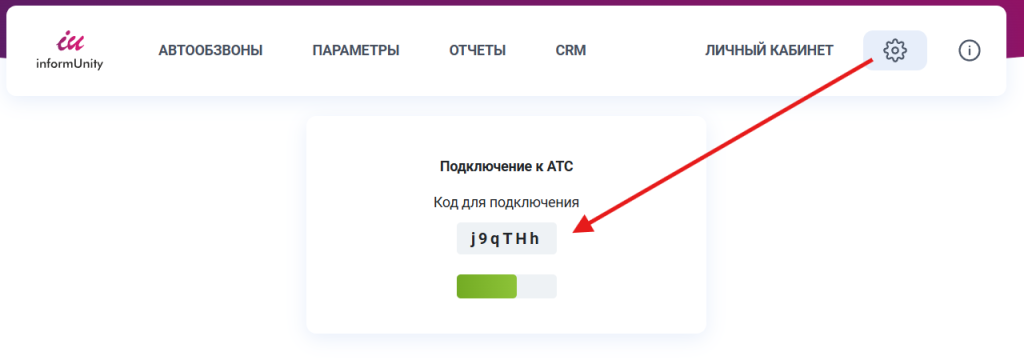
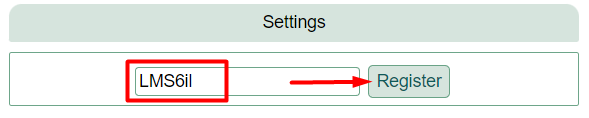
После успешной регистрации служба запустится автоматически
В случае необходимости произвести регистрацию повторно, нажмите на кнопку настроек и произведите регистрацию заново.
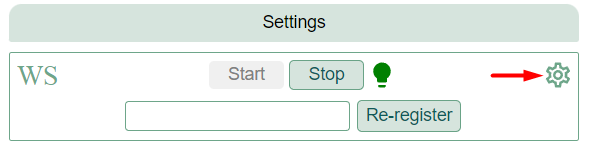
1.2.3 Запуск и остановка
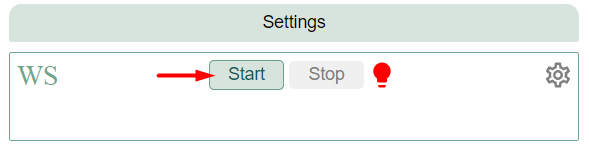
После успешной установки модуля, необходимо зайти Inform Unity >>> Predictive dialer, затем нажать кнопку Start. Если служба корректно запустилась, то индикатор статуса окрасится в зеленый цвет.
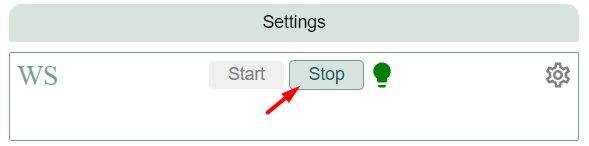
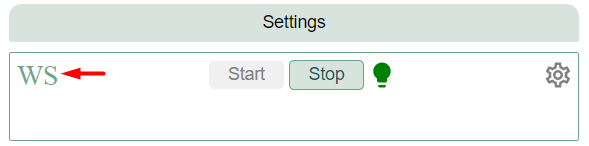
Индикатор соединения с сервисом.
1.2.4 Логирование
Диагностика работы приложения осуществляется при помощи лог-файлов, расположенных по пути “/var/log/asterisk/ipd_out.log” и “/var/log/asterisk/ipd_err.log”
Из интерфейса модуля можно настроить уровень детализации лога. Вносимые изменения применяются сразу.
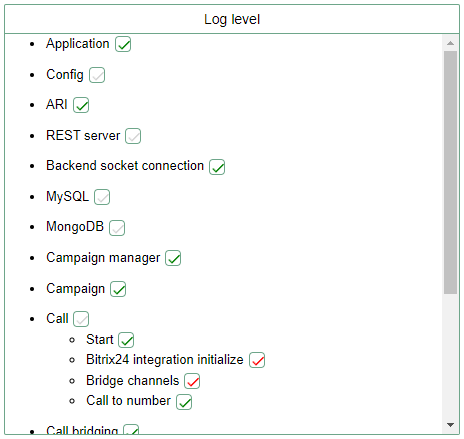
Сетевое взаимодействие.
| Откуда | Куда | Порт | Протокол |
| FreePBX | apd.informunity.ru | 443 | tcp |
| apd.informunity.ru | Browser | 8081 | wss |
| Browser | https://marketplace.informunity.ru/ | 443 | https |
2. Инструкция по эксплуатации
Приложение состоит из четырех вкладок:
Автообзвоны - создание и запуск автообзвонов
Параметры - настройки очередей, номеров и приветствия
Отчеты - аналитика
CRM - добавление номеров из модуля CRM
Параметры
Здесь настраиваются очереди, номера (маршрутизация) и голосовые приветствия.
Очереди:
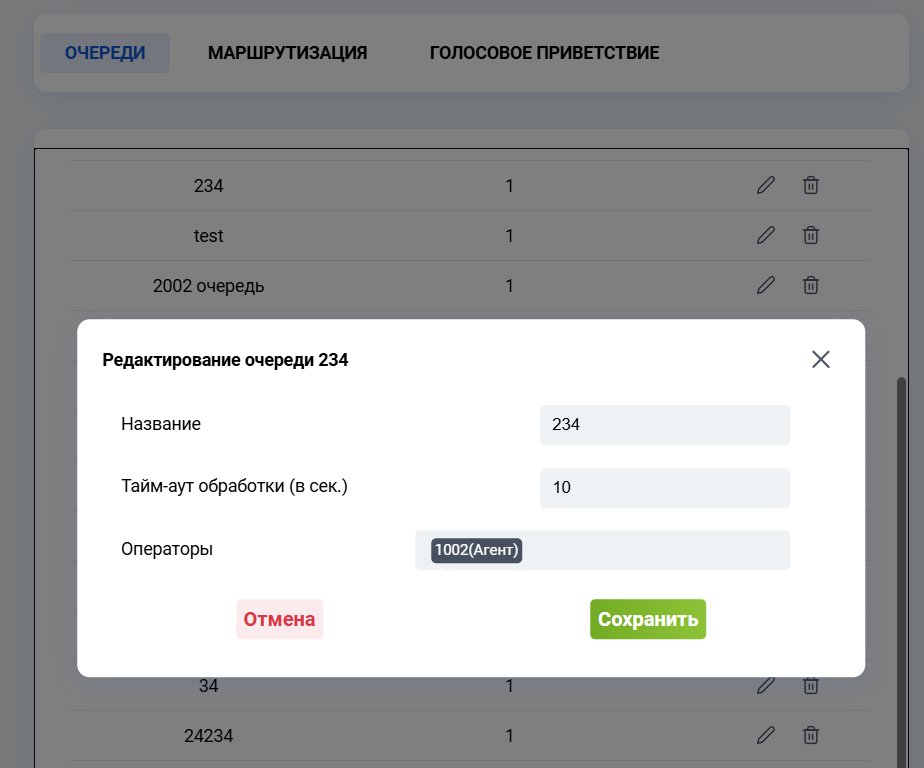
Задаются сотрудники (внутренние номера из FreePBX)
Устанавливается таймаут между звонками.
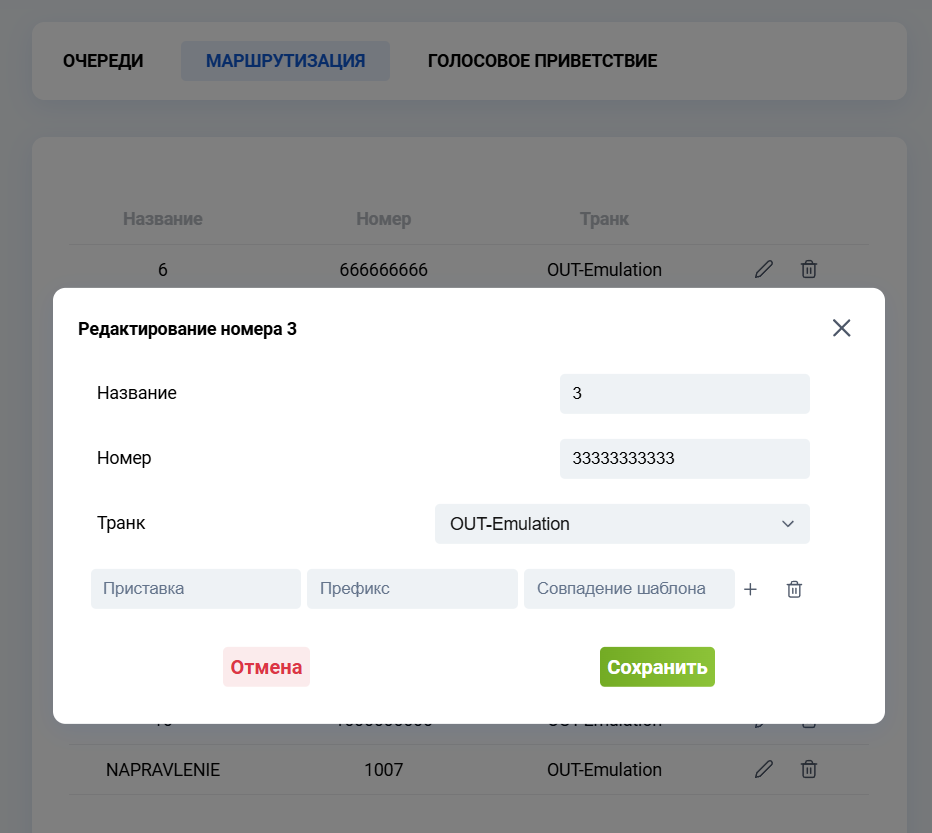
Номера:
Номер - заполняется при необходимости, указывается внешний номер (From) указанный в договоре с провайдером.
Транк - выбирается существующий транк из FreePBX
Дополнительные параметры:
Приставка - цифры, которые будут добавлены к номеру, если найдено совпадение в шаблоне.
Префикс - используется для исходящей маршрутизации и удаляется из набираемого номера. Если одна или более из цифр в начале набранного номера совпадают с цифрами, указанными в поле префикса, то они будут удалены
Совпадение шаблона - это то с чем сравнивается, указывается кол-во символов.
Принцип заполнения как в маршрутах FreePBX.
Голосовое приветствие:
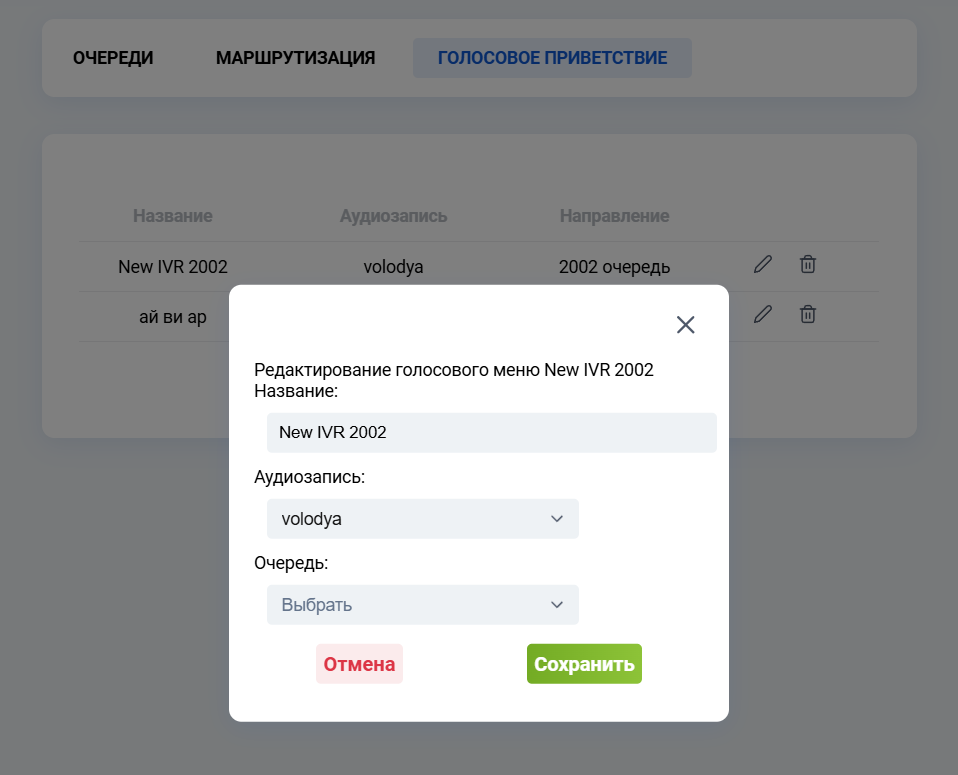
Загружаете запись (из FreePBX)
Настраиваете очередь операторов, на которую будет перенаправлен звонок после воспроизведения
Автообзвоны
Здесь вы создаёте, запускаете и управляете обзвонами.
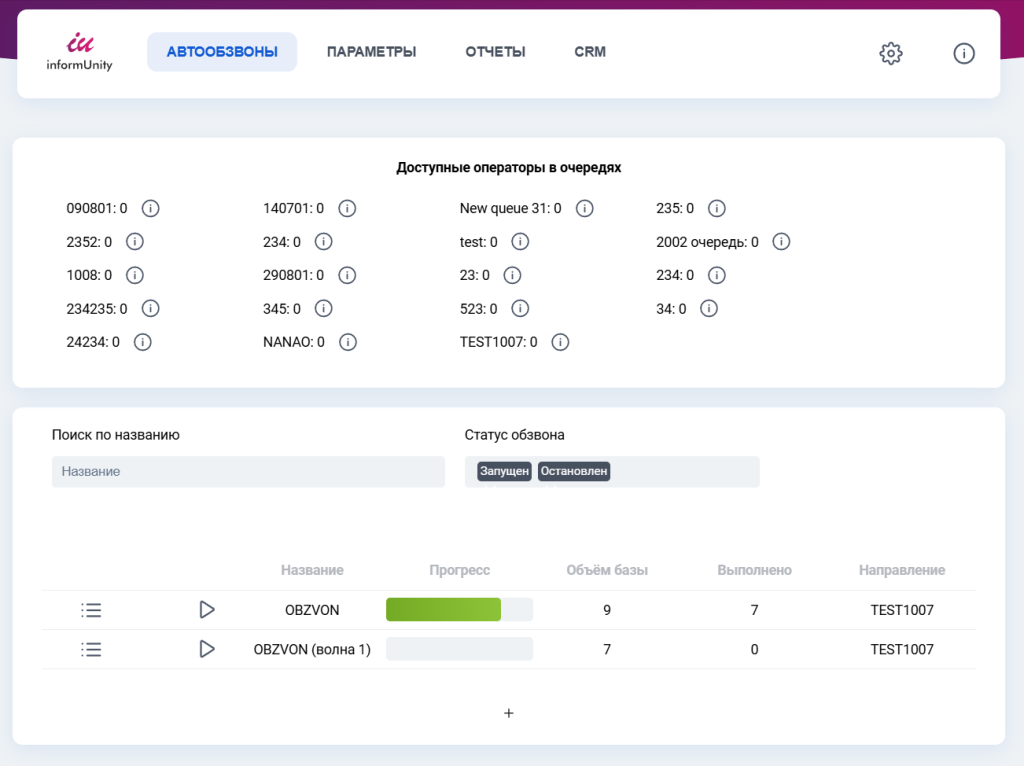
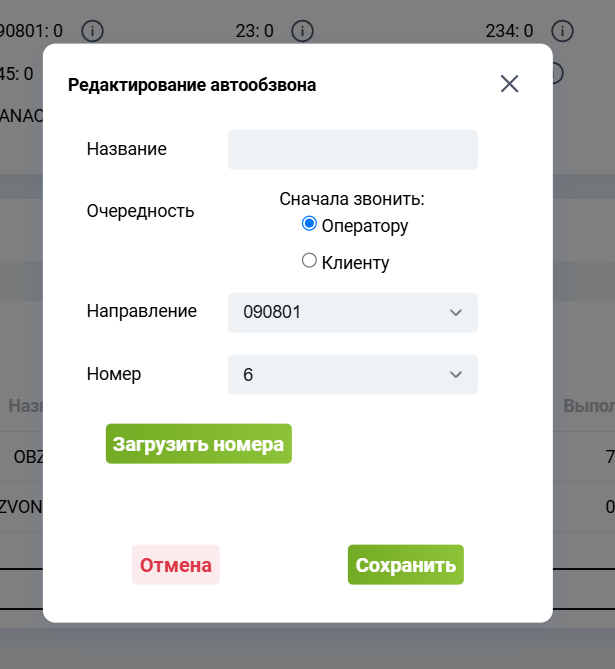
Создание обзвона:
-
Нажмите «+»
-
Укажите:
-
Название
-
Очередность (сначала клиент или оператор)
-
Очередь операторов
-
Номер для исходящих вызовов
-
Загрузите файл CSV с номерами (не более 100000 номеров)
Варианты заполнения CSV-файла:
-
Только номера: number
Формат ввода:
| number |
| +79991112233 |
| +79009998877 |
-
Номера и часовой пояс: number, tz (таймзоны)
Формат ввода:
| number | tz |
| +79991112233 | +3 (или 3) |
| 79009998877 | 0 |
| 89561234567 | -2 |
-
Номера и планируемое время звонка в формате timestamp (в сек.): number, ts (timestamp)
Формат ввода:
| number | ts |
| +79991112233 | 1748143254 |
| 79009998877 | 1748143550 |
| 89561234567 | 1748142541 |
Столбец ts принимает значение в формате timestamp.
Как привести простую дату к формату timestamp
Управление обзвонами:
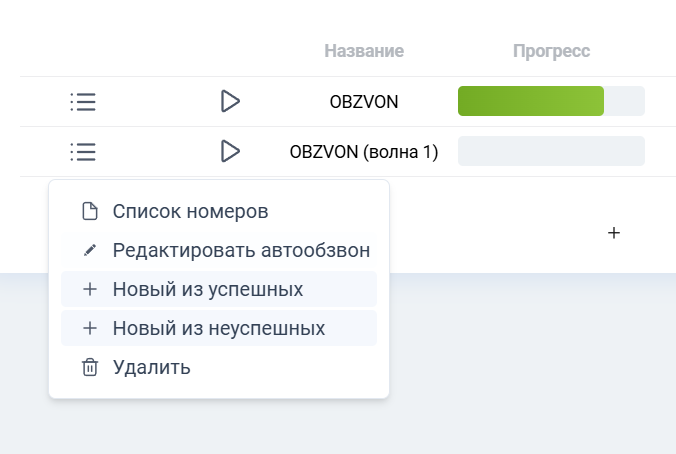
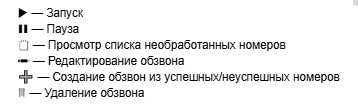
Добавление номеров в обзвон
Кроме импорта номеров файлом, вы можете добавить номера и другими способами:
Из CRM:
-
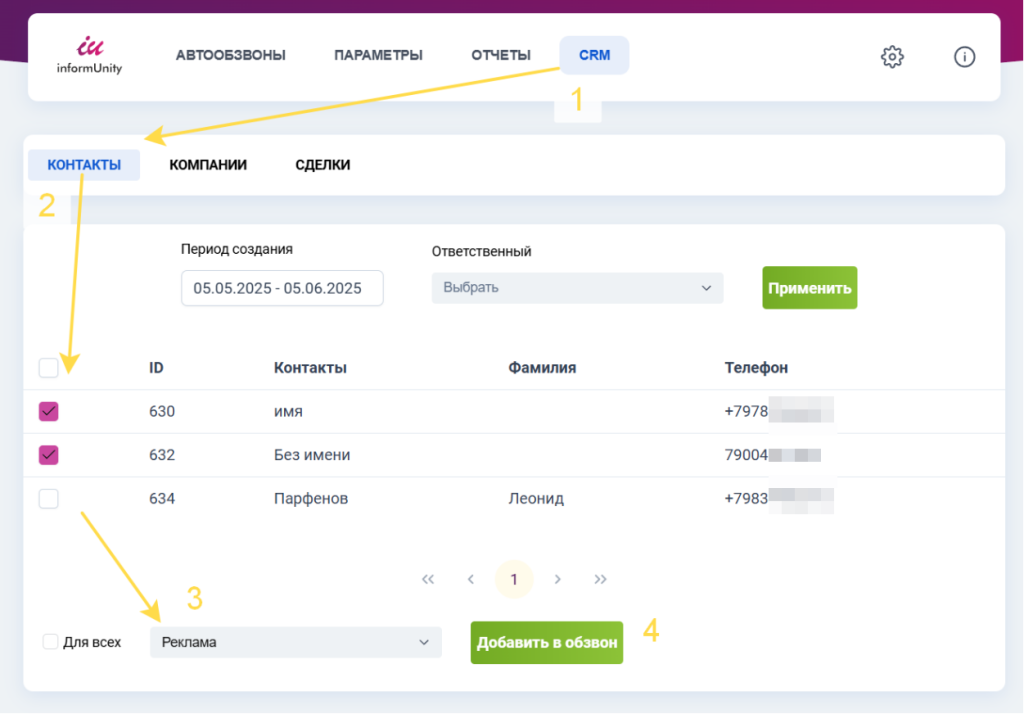
Перейдите во вкладку CRM
-
Настройте фильтр по контактам, компаниям или сделкам
-
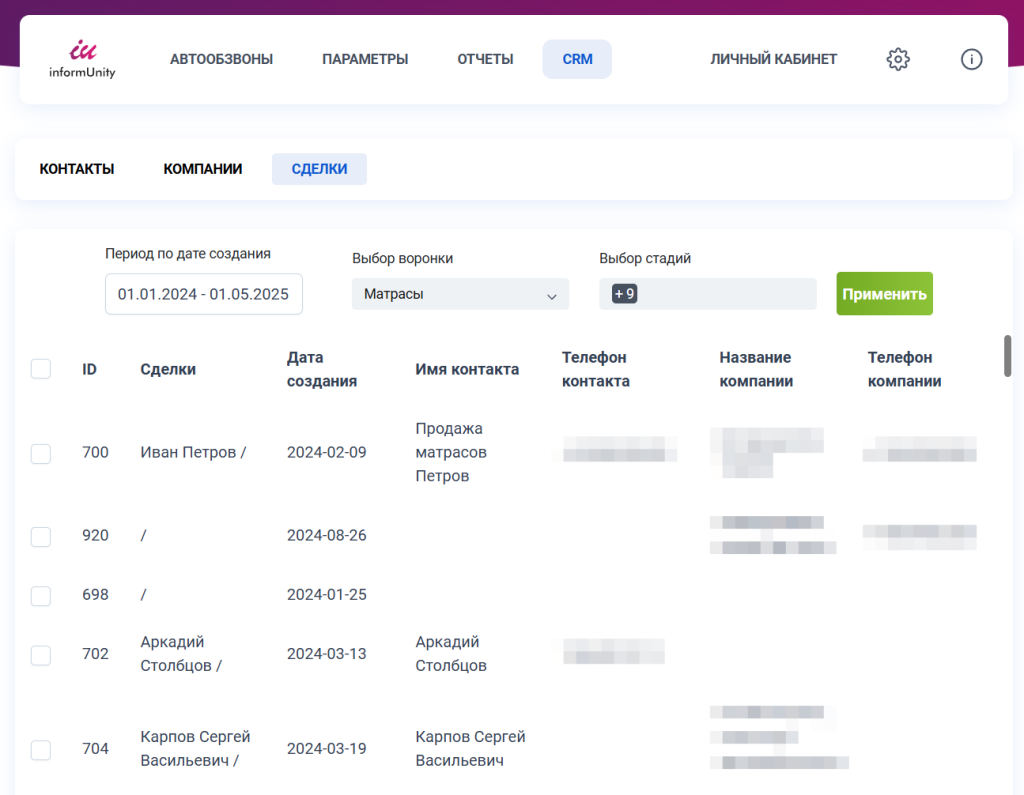
Выберите нужные записи и добавьте их в существующий обзвон
Пример:
Поиск и выбор сделок можно выполнить по периоду создания, воронке и стадии:
Поиск и выбор контактов по дате создания и ответственному:
С помощью робота:
-
В модуле CRM перейдите в Роботы для Сделок или Лидов
-
Добавьте робота Автообзвон на нужную стадию
-
Выберите обзвон и от чьего имени запускать
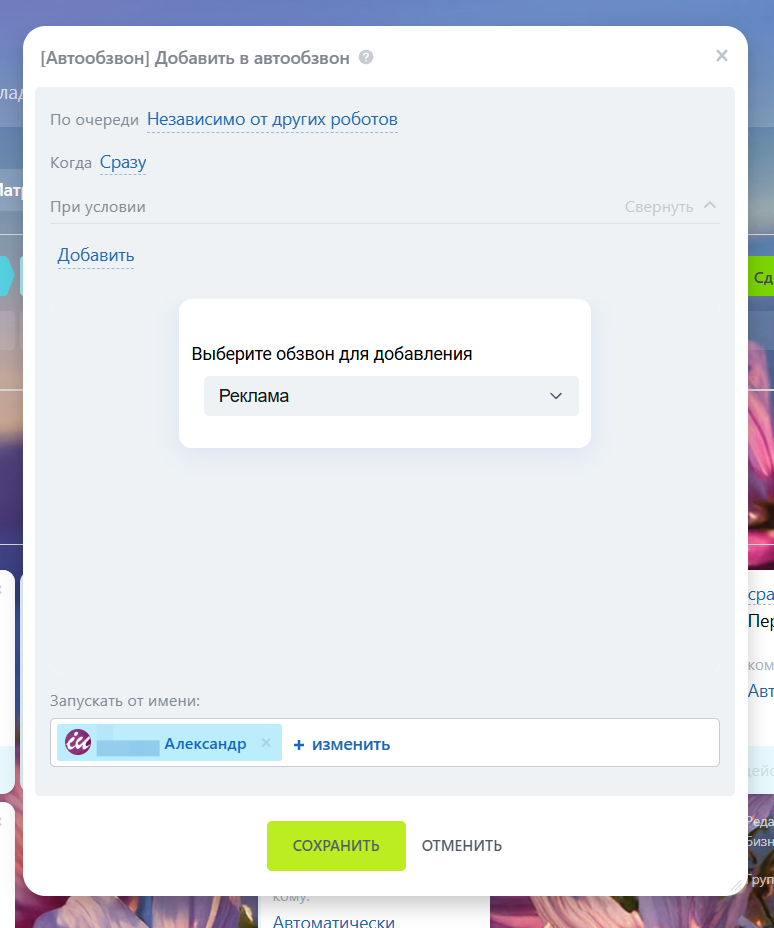
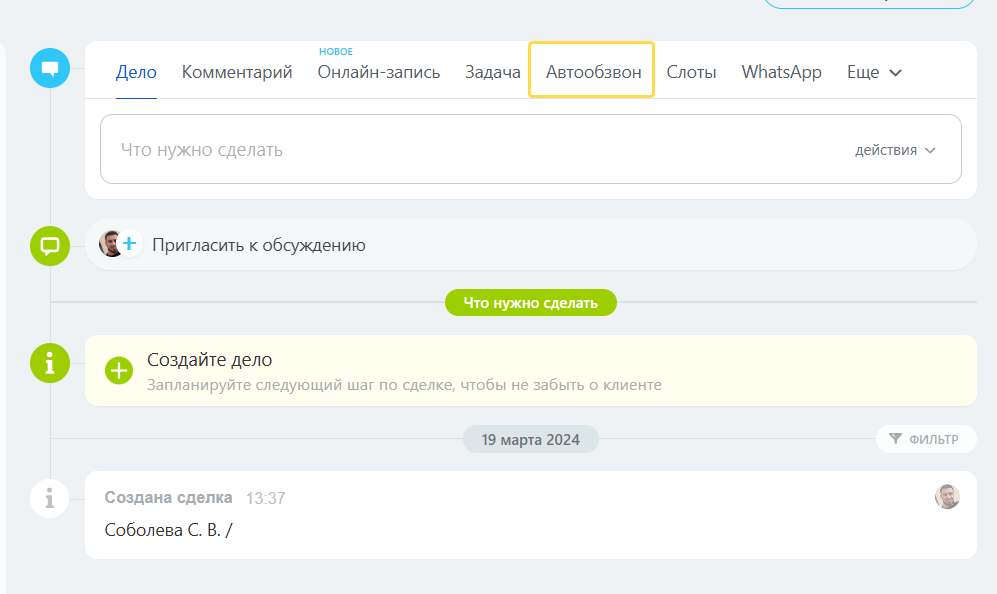
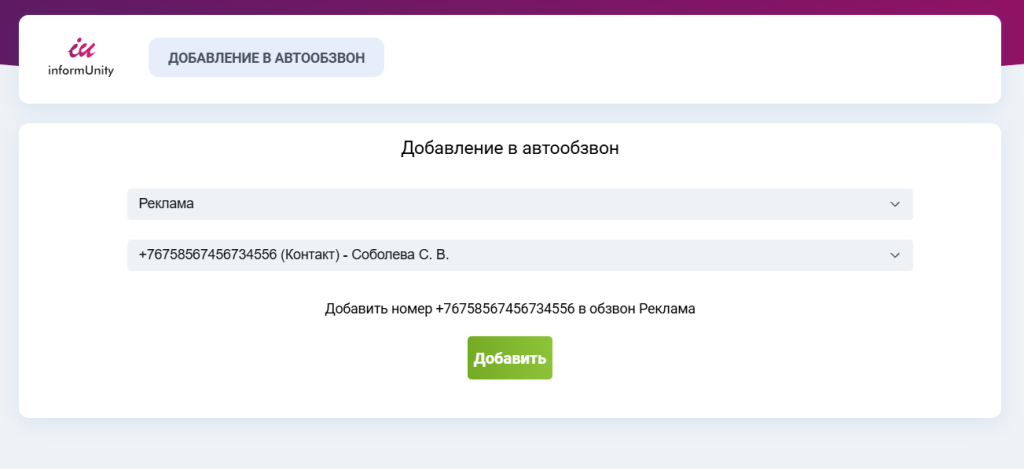
Из карточки сущности:
-
Откройте сделку/контакт/компанию
-
В таймлайне выберите Автообзвон
-
Укажите нужный номер и обзвон
Отчёты
Приложение предоставляет три отчёта:
1. Отчет по обзвонам
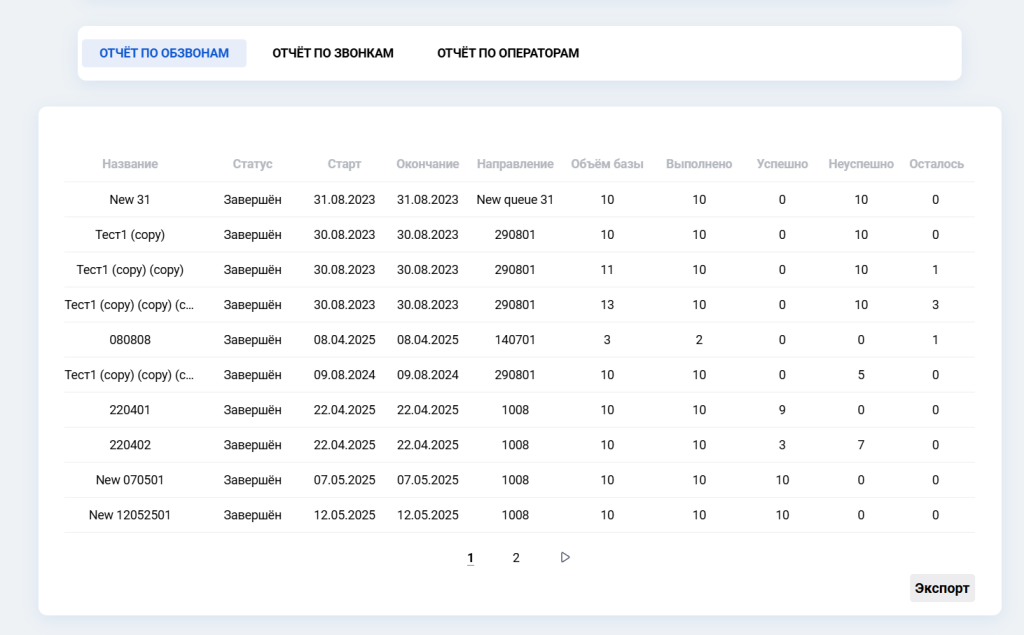
Показывает:
-
Название - название обзвона
-
Статус - Статус обзвона Завершен / Остановлен / Запущен
-
Старт - дата старта
-
Окончание - дата окончания
-
Направление - очередь сотрудников, которые участвуют в обзвоне
-
Объем базы - общее кол-во номеров в обзвоне
-
Успешно - кол-во номеров, до которых был совершен успешный дозвон
-
Не успешно - кол-во номеров, до которых не смогли дозвониться
-
Осталось - кол-во номеров по которым не был совершен дозвон
Отчет может быть экспортирован в XLSX-файл
2. Отчет по звонкам
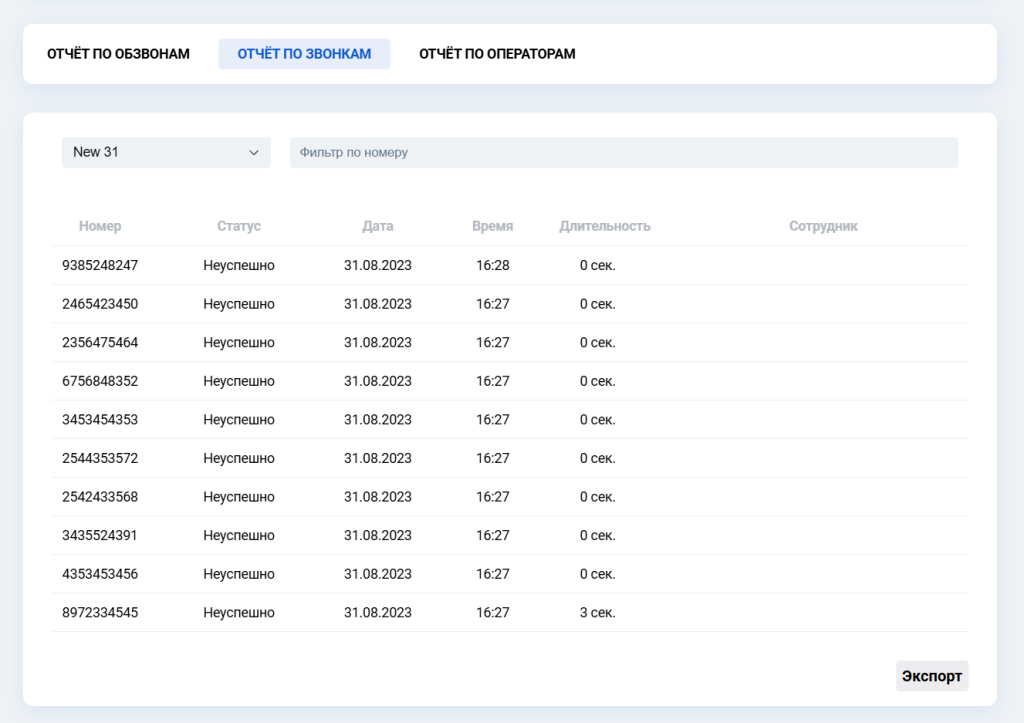
Содержит:
Поля для фильтрации:
-
Фильтр по обзвонам - список доступных обзвонов
-
Фильтр по номеру - поиск по телефонным номерам
Поля отчета:
-
Номер - номер телефона
-
Статус - содержит два статуса Успешно / Не успешно
-
Дата - дата звонка
-
Время - время звонка
-
Длительность - длительность звонка
-
Сотрудник - сотрудник ответивший на звонок
Отчет может быть экспортирован в XLSX-файл
3. Отчет по операторам
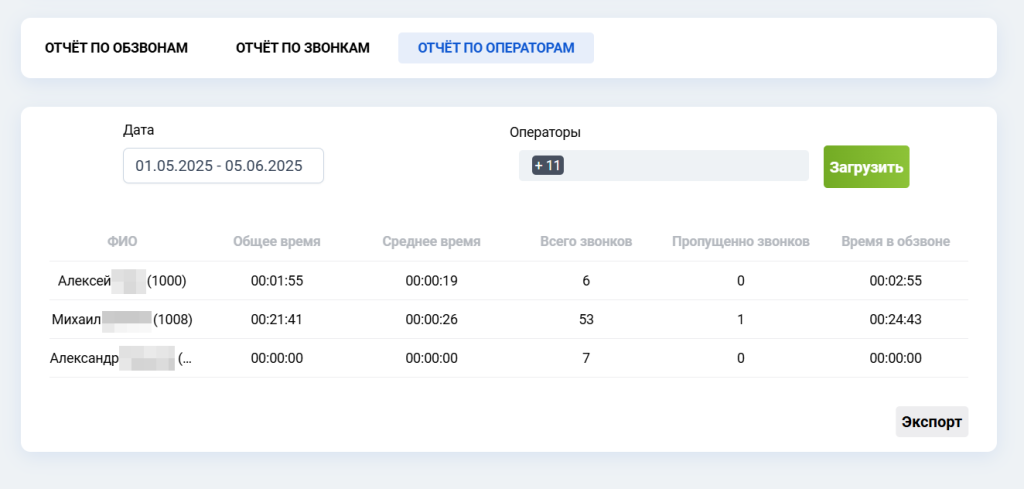
Содержит:
Поля для фильтрации:
-
Дата - период в котором были совершены звонки
-
Операторы - список операторов по которым нужно сформировать выгрузку, можно выбрать несколько операторов
Поля отчета:
-
ФИО - имя, фамилия и отчество сотрудника
-
Общее время - общее время разговора по звонкам
-
Среднее время - среднее время одного разговора
-
Всего звонков - общее количество звонков
-
Пропущено звонков - количество пропущенных звонков
-
Время в обзвоне - суммарное время всех звонков за выбранный период.
Отчет может быть экспортирован в XLSX-файл
Предыдущее описание
1. Установите приложение "Автообзвон" в Битрикс24.
2. Создайте пользователя AMI. Установите полные права на чтение и запись.
3. На вкладке Настройки в приложении введите данные:
-
Адрес Asterisk;
-
Порт AMI;
-
Логин пользователя AMI;
-
Пароль пользователя AMI.
Подробную инструкцию о том, как установить, настроить и работать с приложением, читайте на нашем сайте.
Сетевое взаимодействие
|
Откуда |
Куда | Порт | Протокол |
| FreePBX | apd.informunity.ru | 443 | tcp |
| apd.informunity.ru | Browser | 8081 | wss |
| Browser | https://marketplace.informunity.ru/ | 443 | https |
